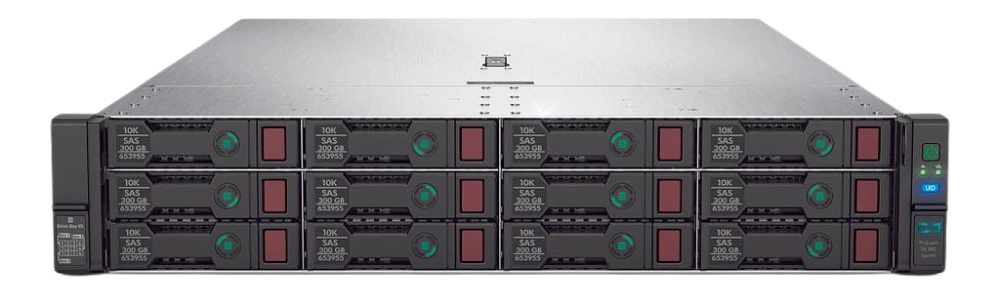
۱. پیشنیازها و فایلهای مورد نیاز
پیش از شروع هرگونه عملیات، باید فایلهای آپدیت را از سایت رسمی HPE (یا منابع معتبر داخلی در صورت تحریم) دانلود کنید و دسترسیهای لازم را فراهم آورید:
| بخش مورد نظر | فرمت فایل | توضیحات و کاربرد |
|---|---|---|
| iLO 4 Firmware | .bin |
سیستم مدیریت از راه دور سرور. برای آپدیت فقط به فایل باینری نیاز دارید. |
| Intelligent Provisioning Recovery Media | .iso |
نسخه مخصوص Gen9 که برای ریکاوری و نصب ابزار IP روی چیپست سرور استفاده میشود. |
| Service Pack for ProLiant (SPP) | .iso |
نسخه Gen9 Post-Production. شامل تمامی درایورها، بایوس (BIOS/UEFI) و فریمور کنترلر هارد. |
توجه: برای انجام این مراحل به صورت ریموت، سرور شما باید دارای لایسنس iLO Advanced باشد تا بتوانید از قابلیت Virtual Media (اتصال فایل ISO از طریق شبکه) استفاده کنید. در غیر این صورت باید فایلهای ISO را روی فلش مموری بوتیبل (Bootable) بریزید (مثلاً با نرمافزار Rufus) و مستقیماً به سرور متصل کنید.
۲. فاز اول: آپدیت iLO ۴ Integrated Lights-Out
بهترین کار این است که ابتدا قلب مدیریتی سرور یعنی iLO را آپدیت کنید. این کار نیازی به خاموش کردن سرور ندارد.
- آدرس IP مربوط به پورت iLO سرور را در مرورگر (ترجیحاً فایرفاکس یا کروم) وارد کنید.
- با نام کاربری (معمولاً Administrator) و رمز عبور پیشفرض (مندرج روی برچسب سرور) لاگین کنید.
- در منوی سمت چپ پنل iLO، روی گزینه Administration و سپس زیرمنوی Firmware کلیک کنید.
- در بخش Update Firmware روی دکمه Choose File یا Browse کلیک کرده و فایل فریمور iLO (با پسوند
.bin) را انتخاب کنید. - روی دکمه Upload کلیک کنید.
- صبر کنید تا فرآیند آپلود و فلش شدن کامل شود (حدود ۲ تا ۵ دقیقه). پس از پایان، رابط کاربری iLO شما را به بیرون هدایت میکند و ریستارت میشود.
- چند دقیقه بعد مجدداً لاگین کرده و از منوی Information نسخه جدید iLO را بررسی کنید.
۳. فاز دوم: آپدیت Intelligent Provisioning – IP
ابزار IP محیطی است که با زدن کلید F10 هنگام بوت باز میشود و برای پیکربندی RAID و نصب راحت سیستمعامل کاربرد دارد. در Gen9، آپدیت آن از طریق بوت کردن ISO انجام میشود.
- مجدداً به پنل iLO سرور لاگین کنید.
- به منوی Virtual Media بروید و فایل ISO مربوط به Intelligent Provisioning Recovery را ماونت (Mount) کنید (انتخاب Local Image و زدن دکمه Mount).
- از طریق منوی Power در iLO، سرور را ریستارت کنید (Cold Boot یا Reset).
- هنگامی که سرور در حال بالا آمدن است و صفحه سیاهرنگ POST را میبینید، کلید F11 را فشار دهید تا وارد Boot Menu شوید.
- از لیست بوت، گزینه iLO Virtual USB/CD-ROM را انتخاب کنید.
- سرور از روی ISO بوت میشود و محیط ریکاوری بارگذاری میگردد.
- در صفحه اصلی ریکاوری، گزینه Reinstall Intelligent Provisioning (یا Update) را انتخاب کنید.
- اجازه دهید نوار پیشرفت پر شود. این فرآیند ممکن است ۱۵ تا ۲۰ دقیقه زمان ببرد. در پایان سیستم پیغام موفقیتآمیز بودن نصب را نمایش داده و ریستارت میشود.
۴. فاز سوم: آپدیت جامع از طریق SPP
بسته SPP (Service Pack for ProLiant) تمامی اجزای دیگر شامل بایوس، کارت شبکه، کنترلر هارد (Smart Array P440ar و غیره) و مدیریت پاور را آپدیت میکند.
- ابتدا از قسمت Virtual Media در پنل iLO، فایل قبلی را Unmount کرده و این بار فایل ISO مربوط به SPP Gen9 را ماونت کنید.
- سرور را مجدداً ریستارت کنید و با زدن کلید F11 وارد منوی بوت شوید.
- مجدداً گزینه iLO Virtual USB/CD-ROM را انتخاب کنید تا SPP بوت شود.
- پس از بارگذاری فایلها، با صفحهای شامل دو گزینه مواجه میشوید:
- Automatic Firmware Update: به صورت خودکار تمام سختافزارها را بررسی و آپدیت کرده و سرور را ریستارت میکند.
- Interactive Firmware Update: (پیشنهاد میشود) به شما اجازه میدهد مراحل را ببینید و انتخاب کنید.
- روی گزینه Interactive Mode کلیک کنید. پس از لود شدن رابط کاربری ابزار SUM (Smart Update Manager)، روی مرحله Firmware Update کلیک کنید.
- ابزار SUM شروع به اسکن سختافزار (Inventory) میکند تا متوجه شود کدام قطعات نیاز به آپدیت دارند. (این مرحله ممکن است زمانبر باشد).
- پس از اتمام اسکن، روی Next کلیک کنید.
- در مرحله Review، لیستی از آپدیتهای موجود را مشاهده میکنید. قطعاتی که نیاز به آپدیت دارند با رنگ سبز و تیکخورده مشخص شدهاند. روی دکمه Deploy کلیک کنید تا عملیات آغاز شود.
- پس از اینکه وضعیت تمام کامپوننتها به Success تغییر یافت، روی دکمه Reboot کلیک کنید تا سرور با فریمورهای جدید بالا بیاید.
۵. نکات طلایی و ایمنی
- قطعی برق (بسیار مهم): در حین آپدیت فریمورها (مخصوصاً BIOS و کنترلر هارد)، قطعی برق میتواند منجر به خرابی دائمی سختافزار شود. حتماً از متصل بودن سرور به UPS اطمینان حاصل کنید.
- تنظیمات RAID: فرآیند آپدیت آسیبی به اطلاعات و پیکربندی درایوهای شما (RAID ۱, ۵ و…) نمیزند، اما رعایت اصول حرفهای ایجاب میکند که همیشه از دیتاهای مهم خود نسخه پشتیبان (Backup) داشته باشید.
- پس از آپدیت SPP، ممکن است بوت شدن اولیه سرور کمی طولانیتر از حد معمول باشد. این موضوع کاملاً طبیعی است، لطفاً سرور را خاموش نکنید.
منابع قابل استفاده:
- https://mirror.mahanserver.net/?dir=HP%20SPP/HPE%20Service%20Pack%20for%20ProLiant%20%28SPP%29%20for%20Gen9
- http://dl.mobinhost.com/Firmware/HP/SPP/G9/
- USB Key Utility for Windows: (For Boot Flash) https://support.hpe.com/connect/s/softwaredetails?language=en_US&collectionId=MTX-b3eceaa86de349e1&tab=releaseNotes
- Intelligent Provisioning for Gen9 Servers: https://support.hpe.com/connect/s/softwaredetails?language=en_US&collectionId=MTX-09aa7253e9134bbb&tab=releaseNotes